
Declarația de tranzit T1 pentru NCTS în 5 pași, direct din browser
O declarație de tranzit T1 are zeci de rubrici, iar NCTS respinge fișierul dacă una singură are formatul greșit. În SmartDeclar, datele care se repetă de la o declarație la alta se completează singure, câmpurile au aceeași numerotare ca în NCTS, iar la final descărcați un fișier JSON gata de încărcat în NCTS Phase 6. Mai jos sunt cei cinci pași, de la contul nou până la fișier.
Pasul 1. Creați contul
Pe pagina de înregistrare introduceți adresa de email și o parolă. Nu aveți nevoie de card bancar, iar primele 14 zile sunt gratuite. Contul funcționează imediat, pe orice calculator, fără instalare.
Pasul 2. Adăugați o singură dată compania de broker
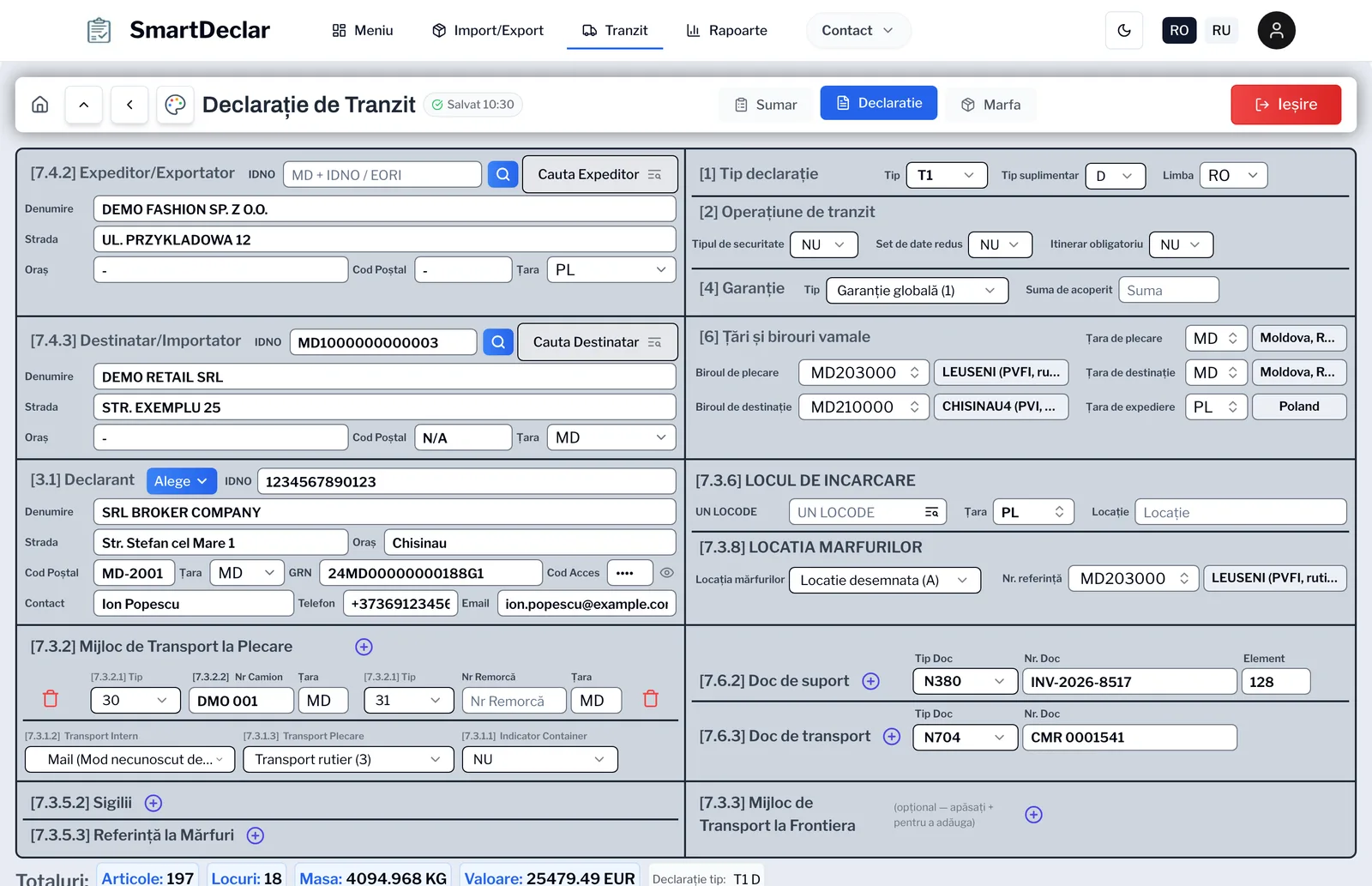
La prima deschidere a paginii Tranzit, un mesaj vă invită să configurați profilul (îl găsiți oricând și în meniu, la Companiile Mele). Completați datele firmei care depune declarațiile: IDNO, denumirea, adresa, GRN-ul garanției și codul de acces. Le introduceți o singură dată. De acum, rubrica [3.1] Declarant se completează automat în fiecare declarație nouă, cu tot cu GRN și codul de acces.
Telefonul de contact
Pasul 3. Completați declarația
Deschideți pagina Tranzit și apăsați Nou. Declarantul este deja completat. Pentru restul formularului:
- Expeditorul îl alegeți din partenerii salvați, cu butonul Caută Expeditor.
- Pentru destinatar este suficient IDNO-ul: scrieți-l și apăsați Enter. Denumirea și adresa se preiau din Registrul de Stat al Republicii Moldova.
- Birourile vamale de plecare și de destinație ([6.1.1], [6.1.3]) se caută după cod sau denumire: „leu” găsește MD203000 LEUSENI, „chis” găsește biroul din Chișinău.
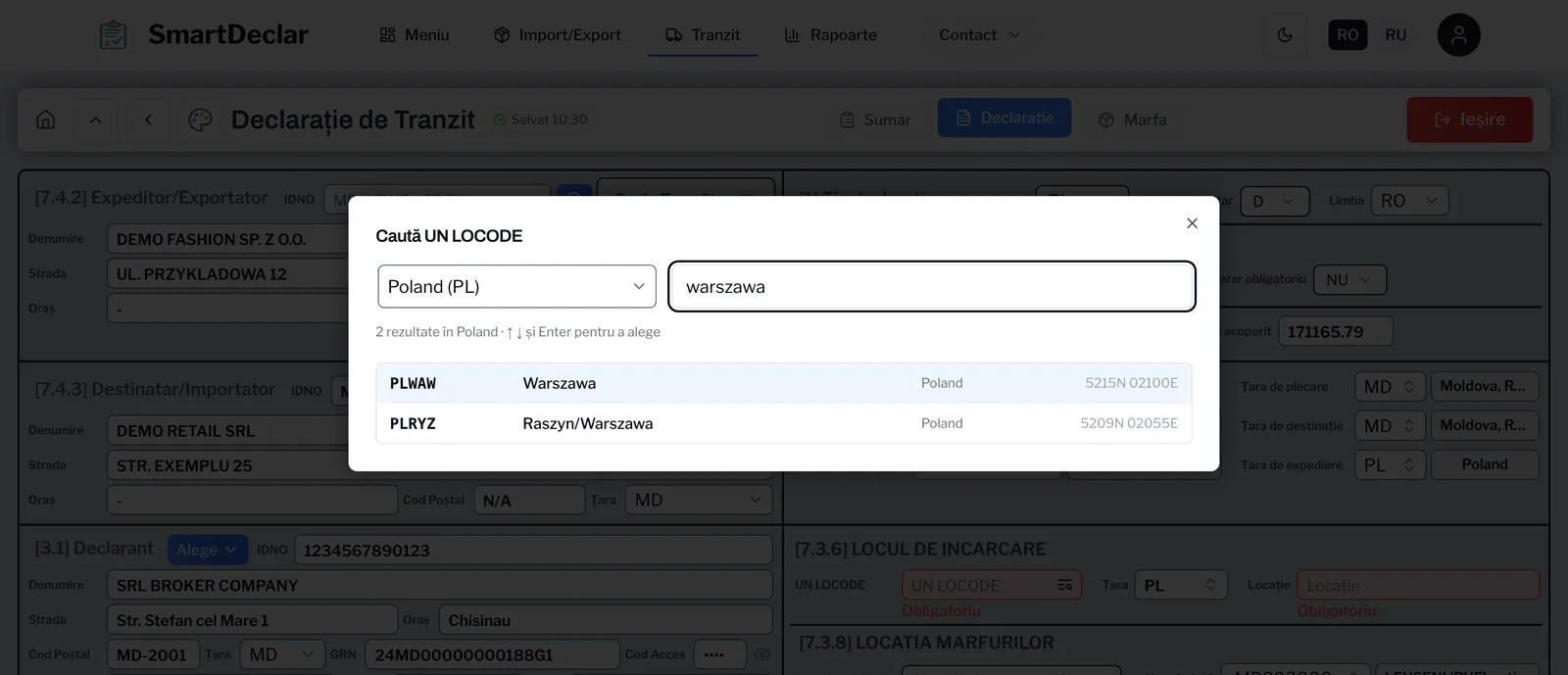
- Locul de încărcare ([7.3.6]) se alege din nomenclatorul UN LOCODE. Rezultatele apar de la două litere, diacriticele nu contează, iar căutarea merge și după cod (de exemplu ROBUH pentru București).
- La [7.3.2] Mijloc de transport la plecare scrieți numărul camionului și al remorcii. Dacă marfa e în container, alegeți DA la indicatorul de container și completați numărul lui.
- La [4] Garanție rămâne de scris doar suma de acoperit.
Pasul 4. Adăugați marfa
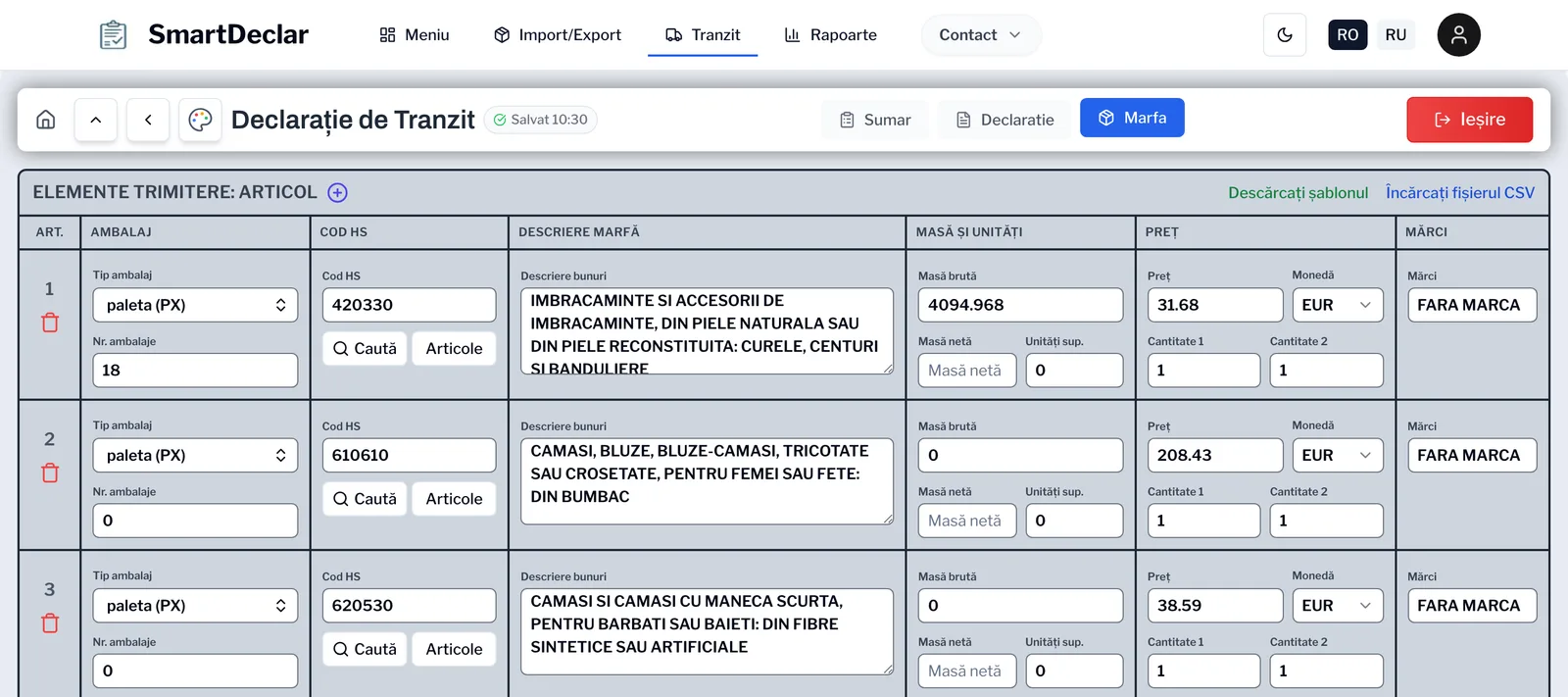
În fila Marfă, butonul Caută deschide nomenclatorul mărfurilor. Căutați după cuvânt, în română sau în rusă (de exemplu „anvelope”), și alegeți codul HS. Dacă transportați des aceleași produse, butonul Articole le ia din lista articolelor salvate, cu cod și descriere.
Completați numărul de ambalaje, masa brută și valoarea. Masa netă nu este necesară pentru tranzit. Totalurile (articole, locuri, masă, valoare) se actualizează pe măsură ce scrieți.
Pasul 5. Verificați și descărcați fișierul JSON
În fila Sumar, butonul Verificare controlează câmpurile obligatorii și vă arată exact ce lipsește. Semnalează și literele chirilice rămase, de exemplu, într-o descriere, cu numele câmpului și textul găsit. Apoi salvați declarația cu Înscriere și apăsați Descarcă JSON.
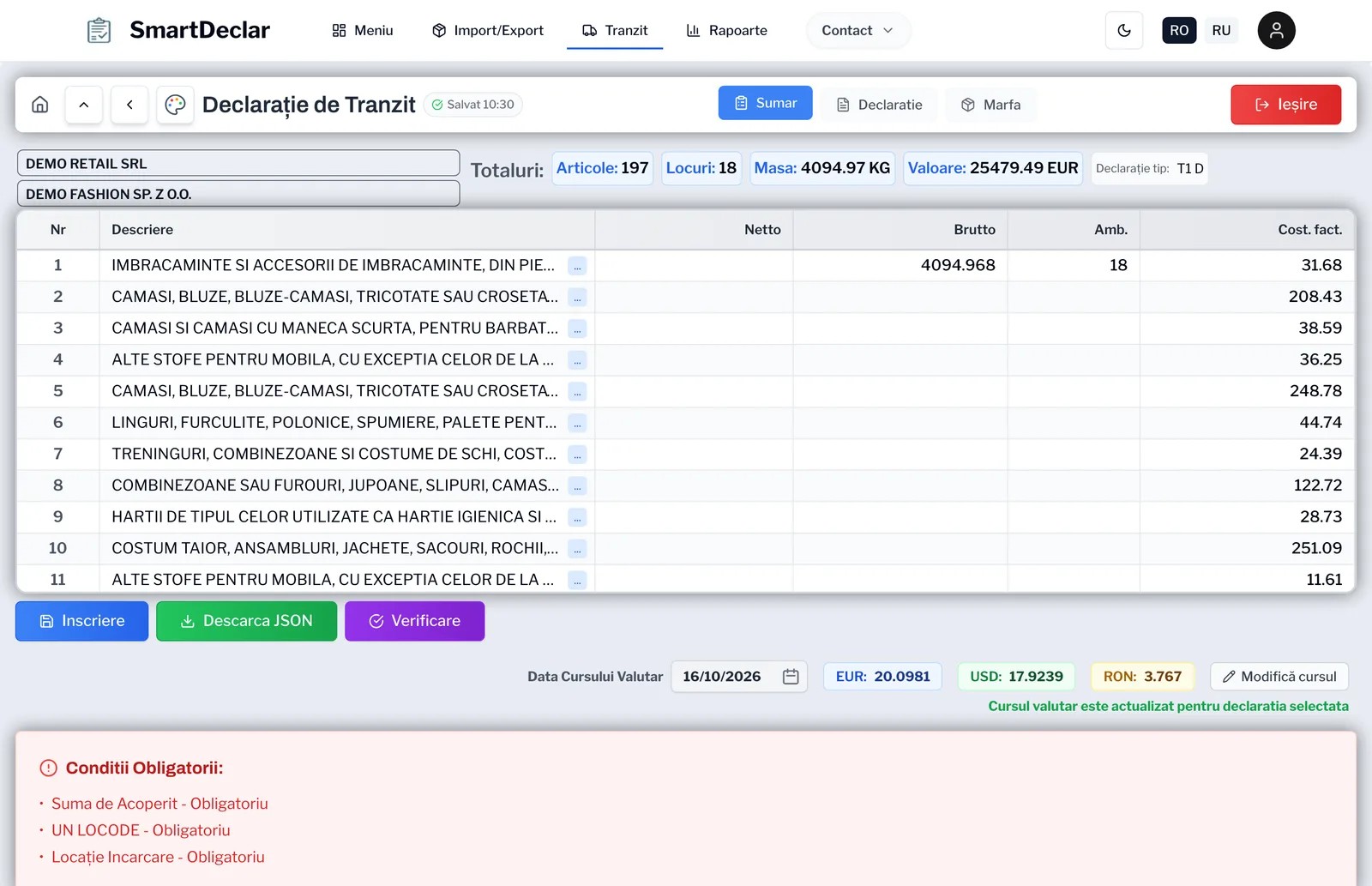
Fișierul are structura acceptată de NCTS Phase 6. În NCTS îl încărcați la Încărcați Tranzit, verificați declarația și o depuneți. Ce face exact fișierul și cum evitați erorile frecvente de la încărcare aflați în ghidul Fișierul JSON pentru NCTS Phase 6.
Aveți deja declarația de import?
Dacă pentru aceeași marfă ați pregătit deja declarația de import, nu e nevoie să completați T1 de la zero. Butonul Exportează în T1 creează declarația de tranzit din ea, cu părțile, transportul, birourile vamale și articolele preluate automat. Detalii în Din declarația de import/export în tranzit T1.
Întrebări frecvente
- Pot depune declarația T1 direct din SmartDeclar în NCTS?
- SmartDeclar pregătește declarația și generează fișierul JSON în formatul NCTS Phase 6. Fișierul se încarcă apoi în NCTS, la opțiunea „Încărcați Tranzit”, unde declarația se depune.
- Trebuie să instalez un program pe calculator?
- Nu. SmartDeclar funcționează în browser, pe orice calculator cu acces la internet. Declarațiile se păstrează în cont, iar dacă doriți, și local, pe calculatorul dvs.
- Cât costă?
- Primele 14 zile sunt gratuite, fără card bancar. Pentru descărcarea fișierului JSON după perioada de probă este nevoie de un abonament activ.
- Trebuie completată masa netă în T1?
- Nu. Pentru tranzit sunt suficiente masa brută, numărul de ambalaje, codul HS, descrierea și valoarea. Totalurile se calculează automat.
Citiți și
- Din declarația de import/export în tranzit T1, cu un singur clicTransformați o declarație de import existentă, un fișier XML ASYCUDA din orice program vamal sau istoricul vechi în declarație de tranzit T1 pentru NCTS, fără copiere manuală.
- Fișierul JSON pentru NCTS Phase 6: încărcare și erori frecventeCum încărcați în NCTS fișierul JSON al declarației de tranzit și cum evitați erorile frecvente: telefonul, data limită (VIOLATION00008), containerele, documentele.