
Din declarația de import/export în tranzit T1, cu un singur clic
La un import cu tranzit intern, marfa intră prin biroul de frontieră și merge sub regim de tranzit până la biroul vamal unde se face vămuirea. Pentru aceeași marfă aveți deci două declarații: cea de import și T1. Datele sunt în mare parte aceleași: expeditorul, destinatarul, camionul, birourile vamale, codurile HS, greutățile și valorile. Cu sute de articole, copierea lor manuală durează ore și aduce greșeli.
În SmartDeclar declarația T1 se obține direct din declarația de import, cu butonul Exportează în T1. Contează doar ca declarația de import să fie în SmartDeclar, iar ea poate ajunge acolo pe trei căi.
1. Declarațiile pe care le aveți deja în SmartDeclar
Orice declarație salvată în pagina Import/Export poate deveni T1, inclusiv una veche. Deschideți-o și apăsați Exportează în T1. Ce se completează automat și ce rămâne de verificat este explicat pe larg în Exportează în T1: ce se preia automat.
2. Un fișier XML din orice program vamal
Dacă declarația de import a fost întocmită în alt program, exportați-o de acolo ca fișier XML ASYCUDA. În SmartDeclar, în pagina Import/Export, apăsați Importă XML și alegeți fișierul. Declarația se încarcă în câteva secunde, cu toate articolele, codurile, greutățile, valorile și documentele, și apare în listă ca orice altă declarație.
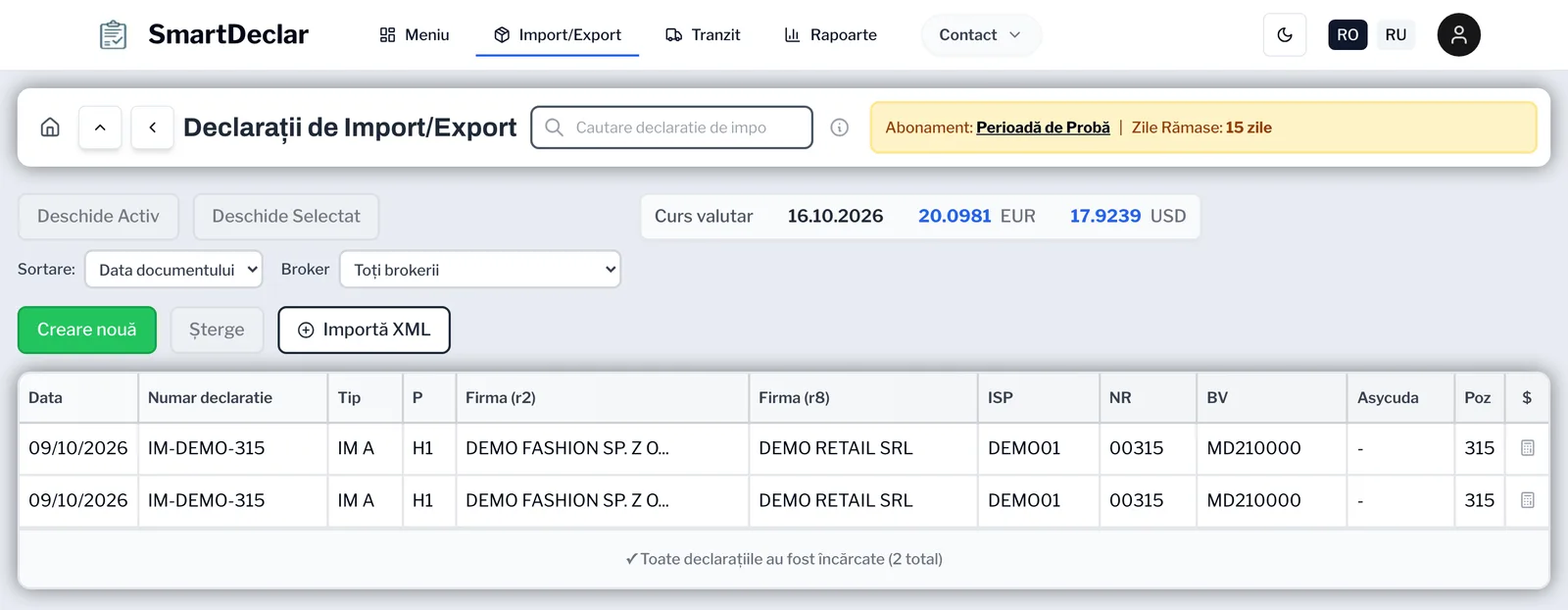
În exemplul din videoclipul de mai sus, o declarație de import cu 315 articole se încarcă în aproximativ două secunde, iar după Exportează în T1 rezultă o declarație de tranzit cu 197 de articole, gata de verificat.
3. Istoricul din programul folosit anterior
Dacă treceți la SmartDeclar de la un program instalat pe calculator, puteți aduce și declarațiile din anii trecuți. În pagina Migrarea Datelor alegeți folderul în care este instalat programul vechi și anii doriți. SmartDeclar găsește singur baza de date, încarcă doar fișierele necesare și importă declarațiile în contul dvs. După finalizare, ele apar în Import/Export și pot fi transformate în T1 exact ca cele noi.
Pașii de la import la fișierul pentru NCTS
1. Exportează în T1
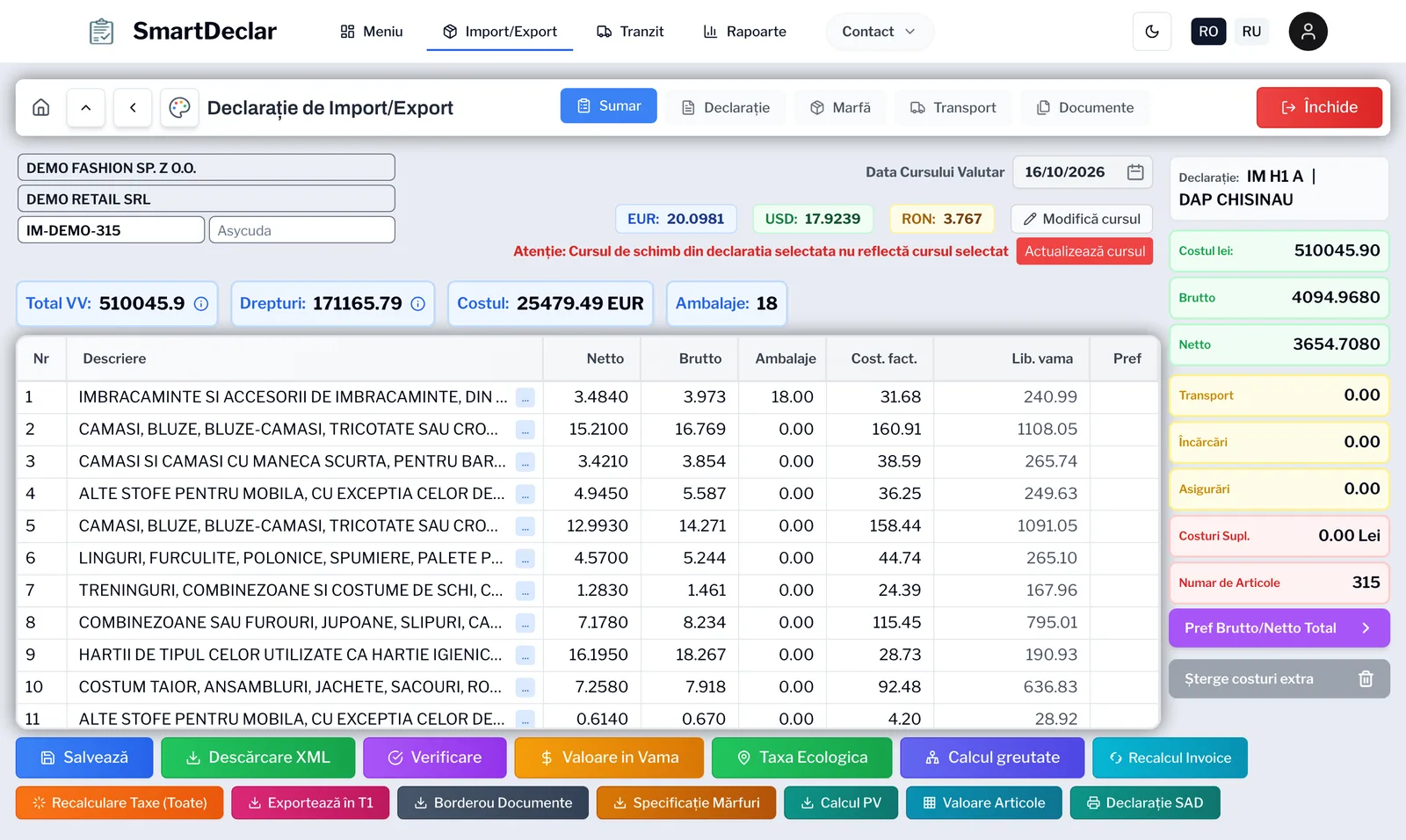
Deschideți declarația de import. În fila Sumar apăsați Exportează în T1.
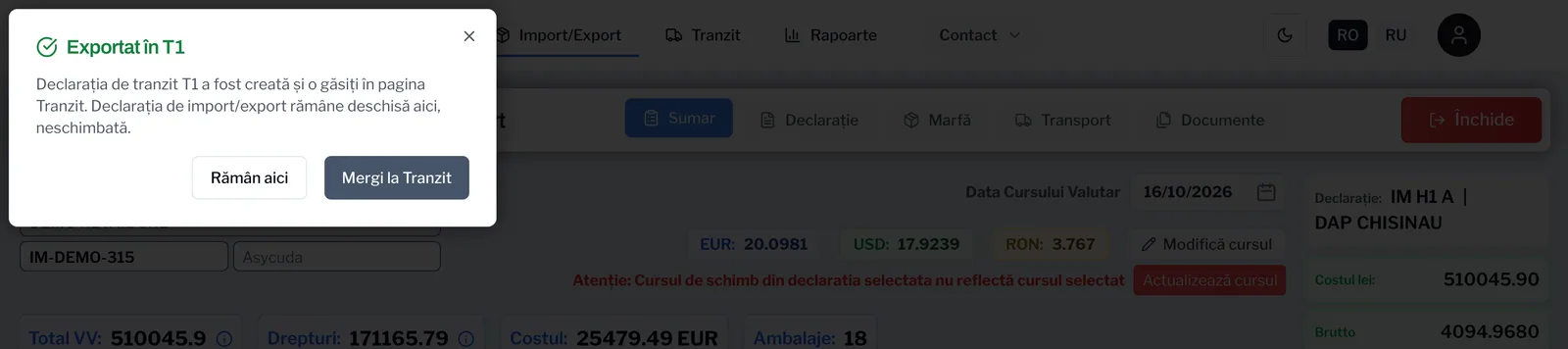
Rămâneți pe declarația de import, iar o fereastră confirmă că T1 a fost creată și vă permite să mergeți la Tranzit.
2. Deschideți declarația T1
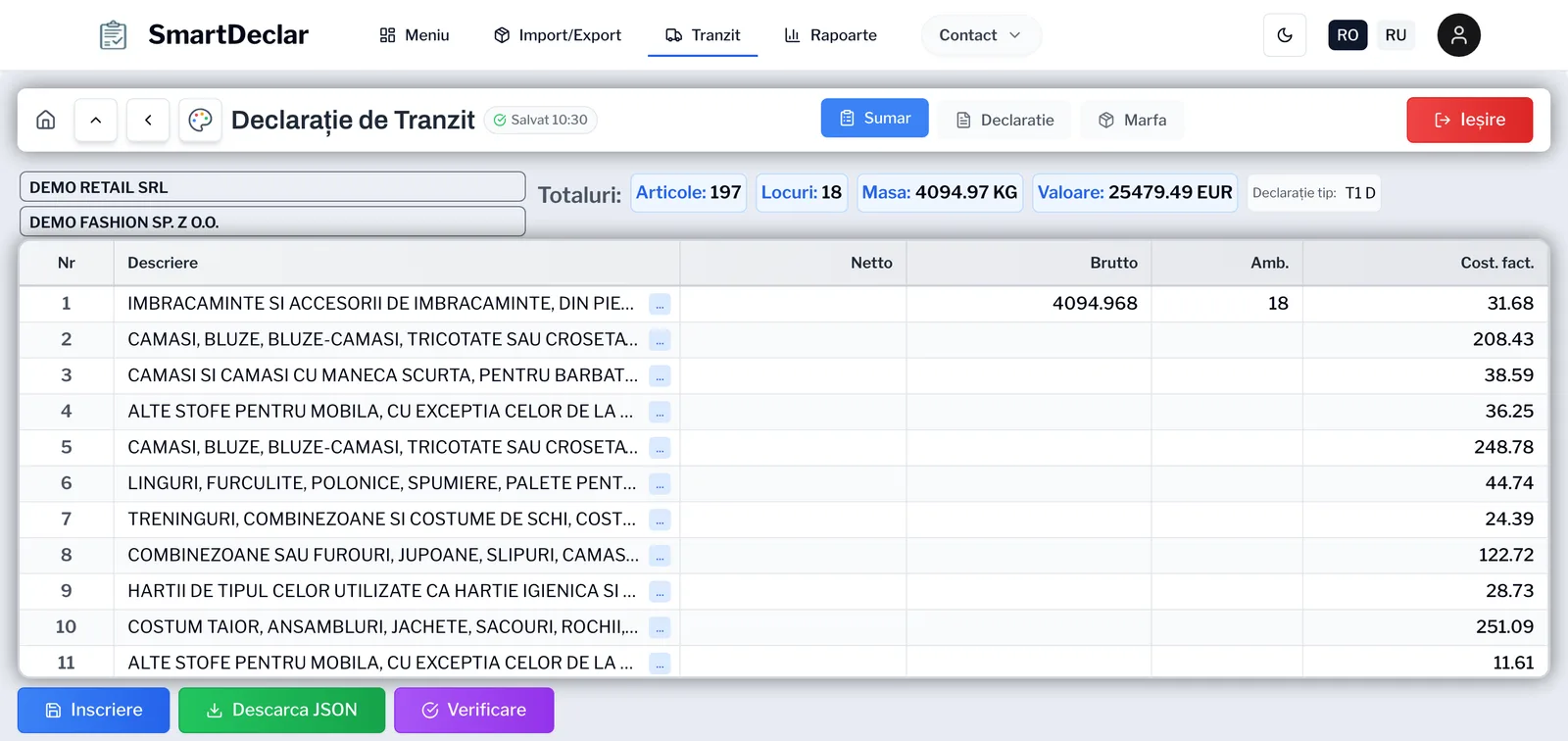
În pagina Tranzit deschideți noua declarație. Părțile, transportul, birourile vamale, documentele și articolele sunt deja completate. Cele 315 articole au devenit 197, iar masa brută și cele 18 ambalaje sunt la primul articol.
3. Completați ce ține doar de tranzit
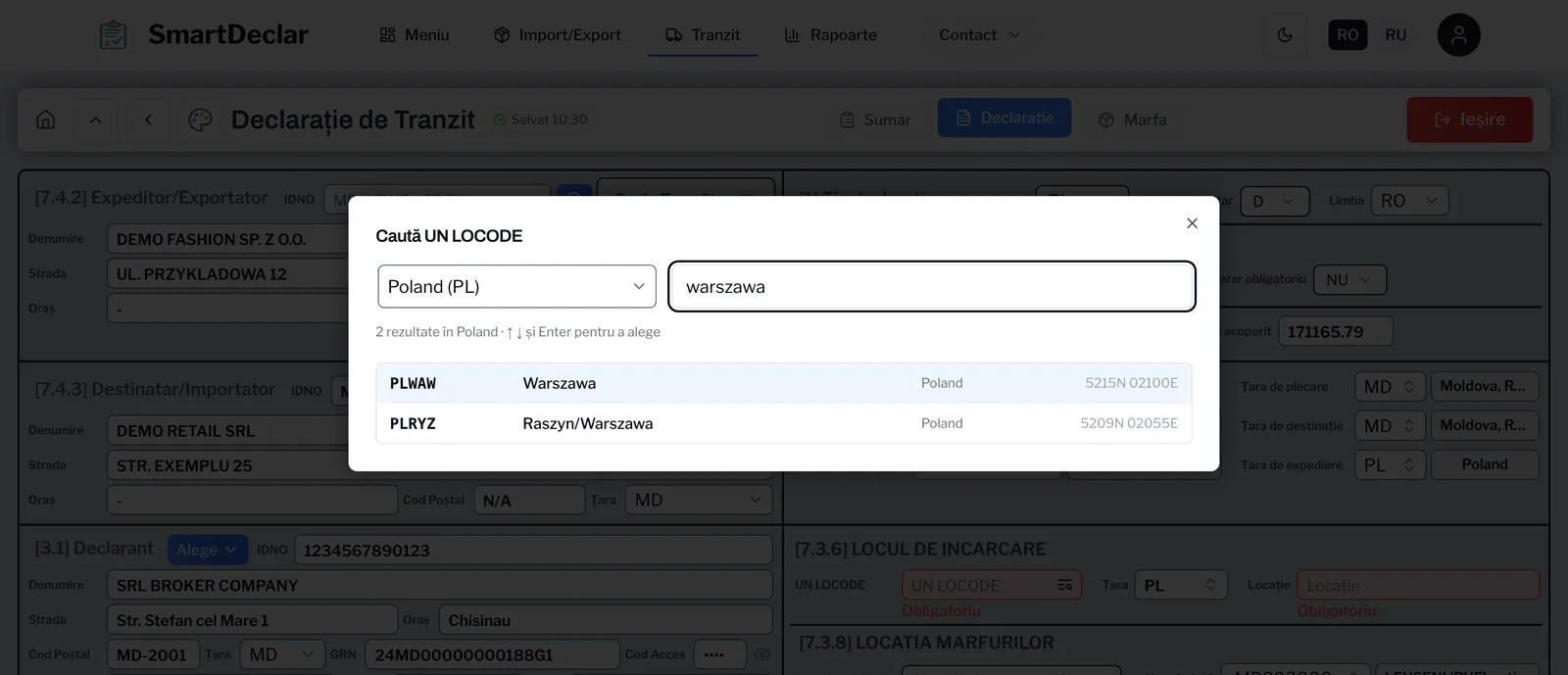
Completați suma de acoperit a garanției și, dacă lipsește, locul de încărcare: căutați orașul în nomenclatorul UN LOCODE (de exemplu „warszawa” → PLWAW).
4. Verificare și fișierul JSON
Apăsați Verificare, salvați cu Înscriere și descărcați fișierul cu Descarcă JSON. Încărcați-l în NCTS, la Încărcați Tranzit.
Înainte de prima conversie
De ce contează
O declarație T1 completată de mână pentru câteva sute de articole înseamnă ore de copiat coduri și greutăți, plus riscul unei cifre greșite care oprește declarația în NCTS. Prin conversie, cifrele vin exact din declarația de import, deja verificată, iar dvs. completați doar cele două-trei rubrici care țin strict de tranzit.
Întrebări frecvente
- Funcționează cu fișiere XML din alt program vamal?
- Da. Butonul Importă XML acceptă declarații în format ASYCUDA XML, fie că au fost create în SmartDeclar, fie în alt program vamal.
- Se modifică declarația de import după Exportează în T1?
- Nu. Declarația de import rămâne neschimbată. Declarația T1 se creează separat, în pagina Tranzit, și o puteți modifica independent.
- De ce declarația T1 are mai puține articole decât cea de import?
- Articolele cu aceleași primele șase cifre ale codului HS se unesc într-un singur articol de tranzit, cu masele, valorile și ambalajele adunate.
- Ce mai trebuie completat după conversie?
- De regulă, doar suma de acoperit a garanției și locul de încărcare (codul UN LOCODE). Butonul Verificare arată exact ce lipsește.
Citiți și
- Exportează în T1: ce se preia automat din declarația de importCe rubrici ale declarației T1 se completează din declarația de import: părți, birouri vamale, transport, documente CMR și factură, gruparea articolelor după codul HS.
- Declarația de tranzit T1 pentru NCTS în 5 pași, direct din browserCum completați o declarație de tranzit T1 online și descărcați fișierul JSON pentru NCTS Phase 6: declarant automat, birouri vamale, UN LOCODE, cod HS, Verificare.